同業自行上傳護照辨識
步驟一:確認辨識旅客
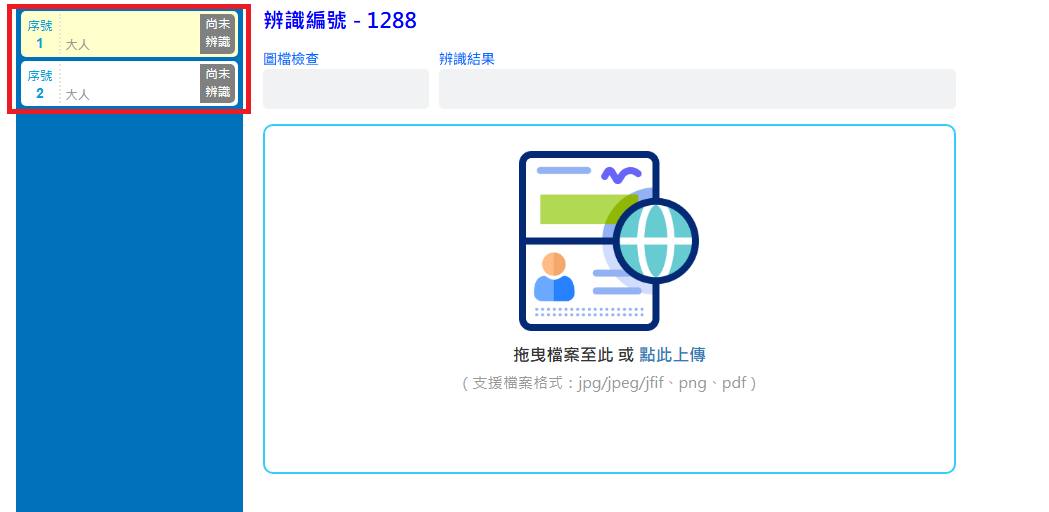
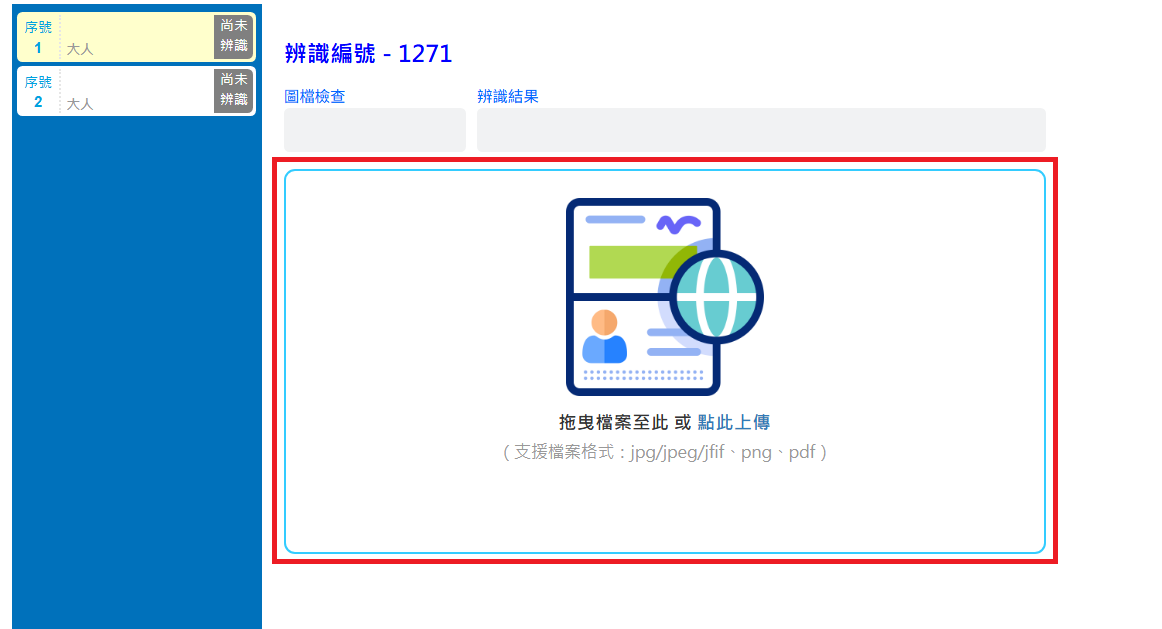
- 左側旅客列表會顯示旅客序號、中文姓名、旅客型別及最近一次辨識狀態。
- 目前被選擇要辨識的旅客,背景會呈現黃色
- 點擊可切換不同旅客。
步驟二:上傳圖檔
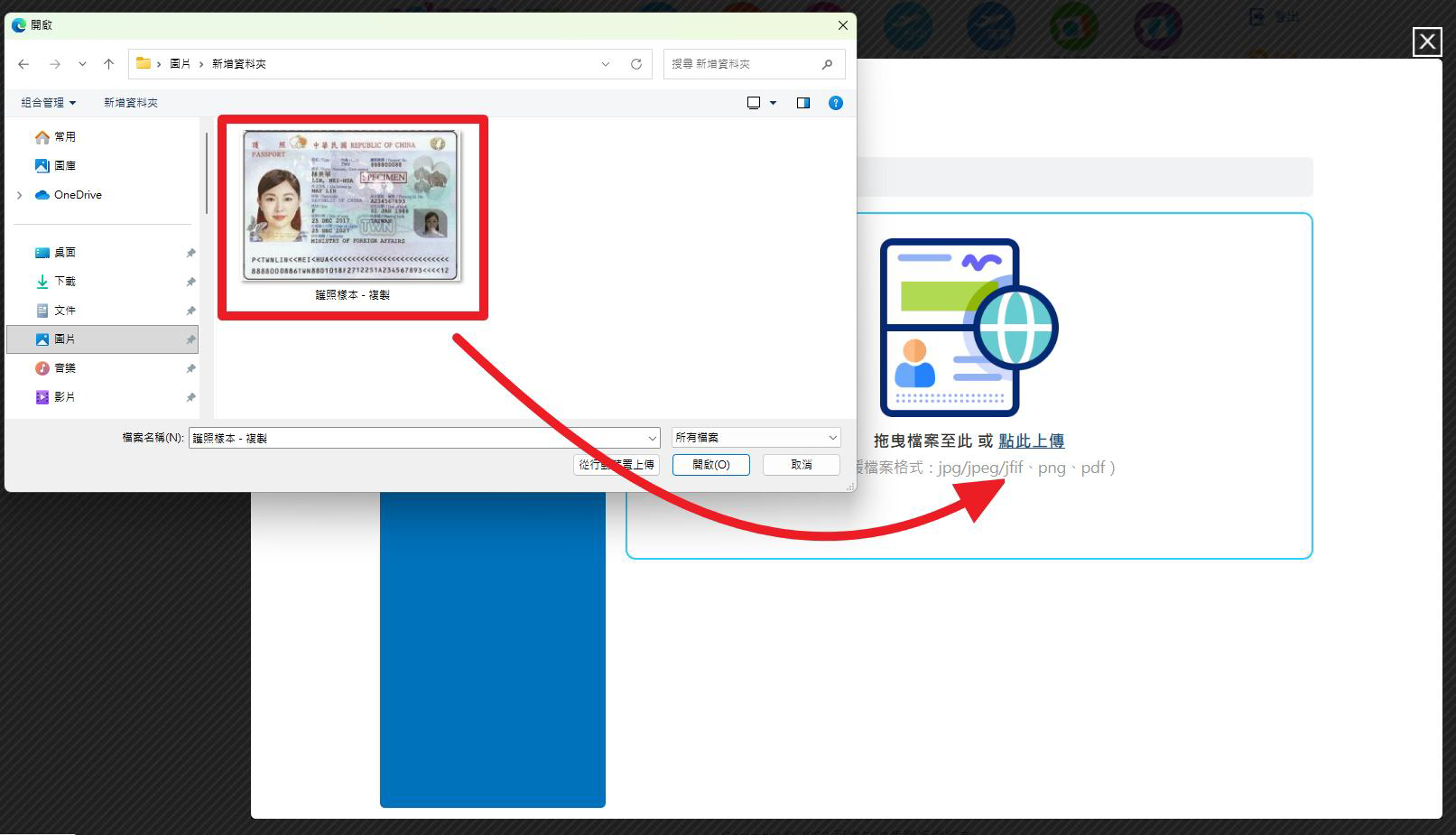
- 拖曳圖檔至上傳區域再放開,或按下「點此上傳」文字後選擇圖檔。
步驟三:預覽圖檔
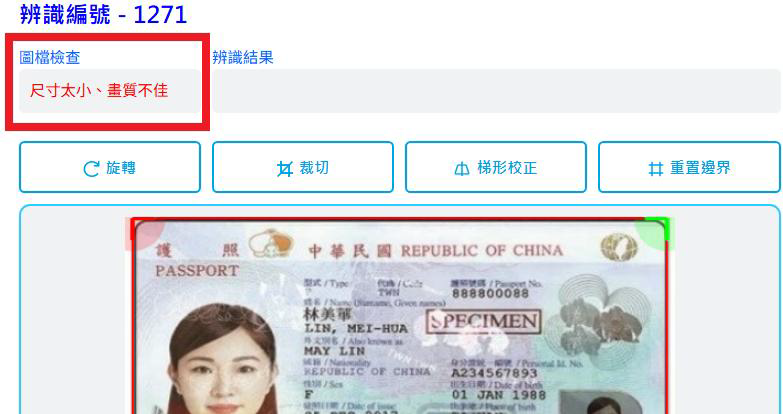
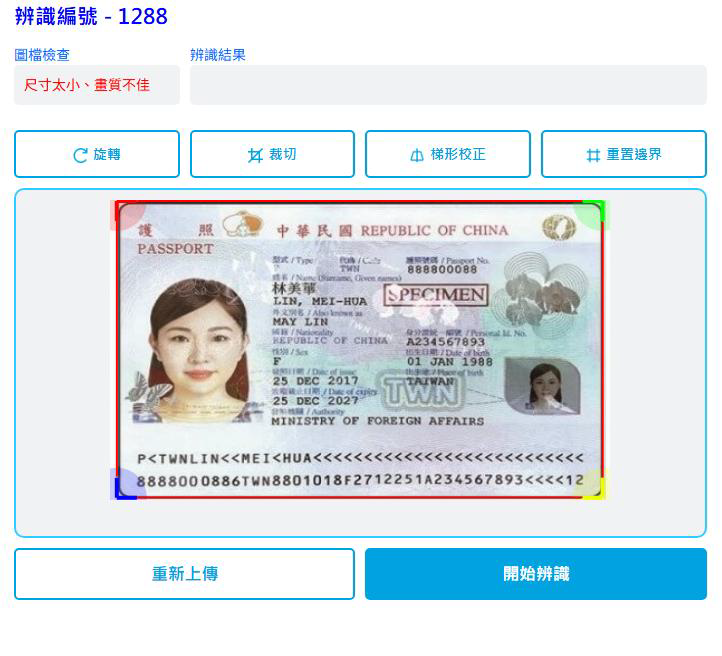
- 圖檔上傳後會進入預覽畫面。
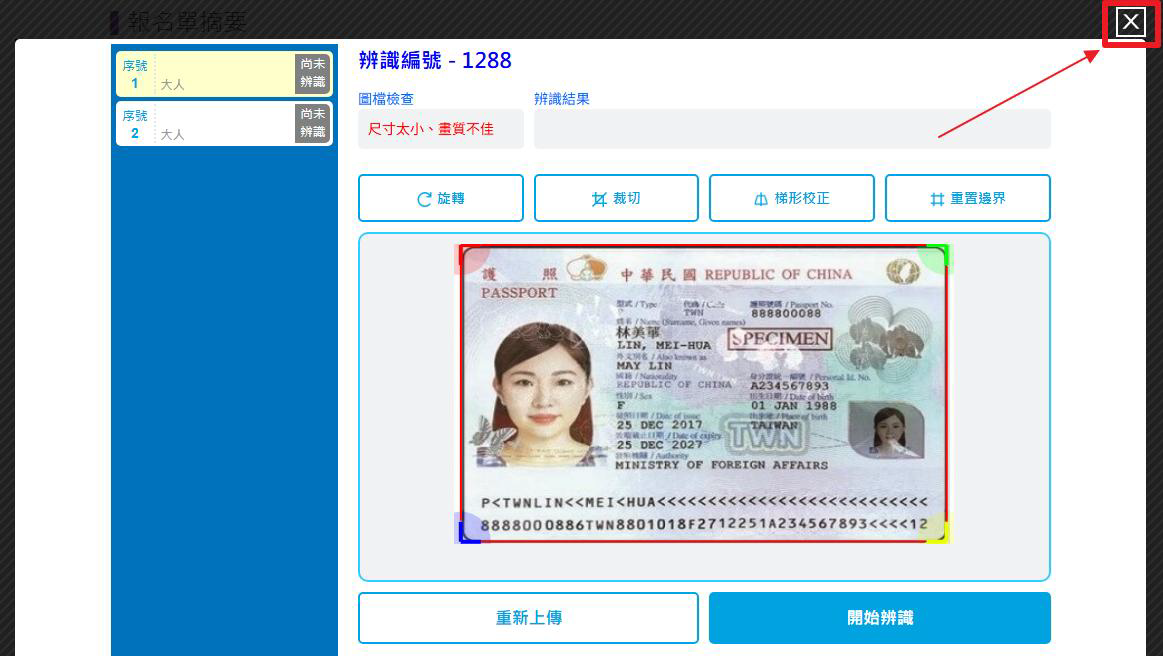
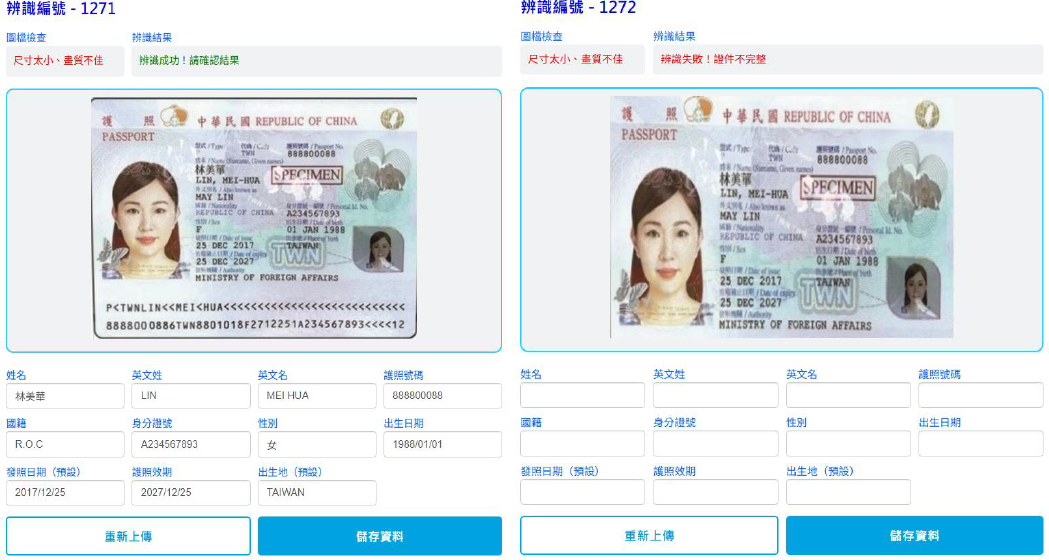
- 「圖檔檢查」欄位會提示圖檔尺寸和畫質是否符合建議標準,不符標準仍可進行辨識,只是容易辨識失敗。
- 點擊「開始辨識」按鈕,系統會自動校正影像並進行證件辨識。
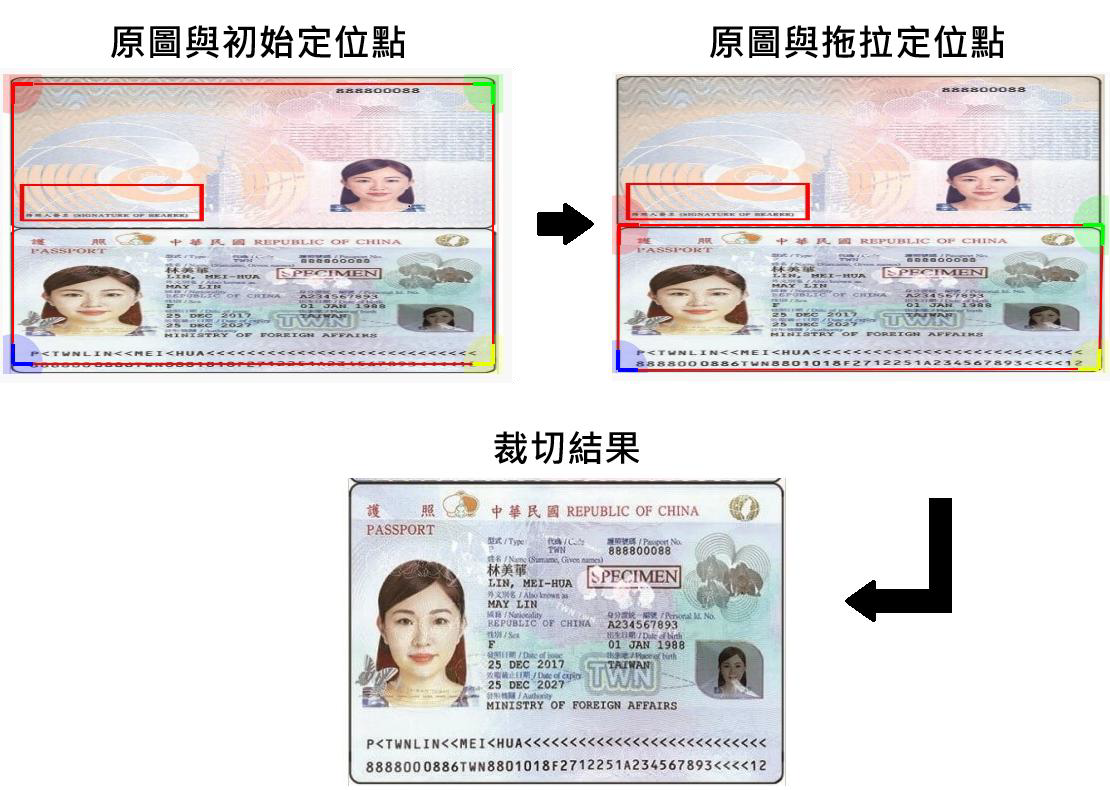
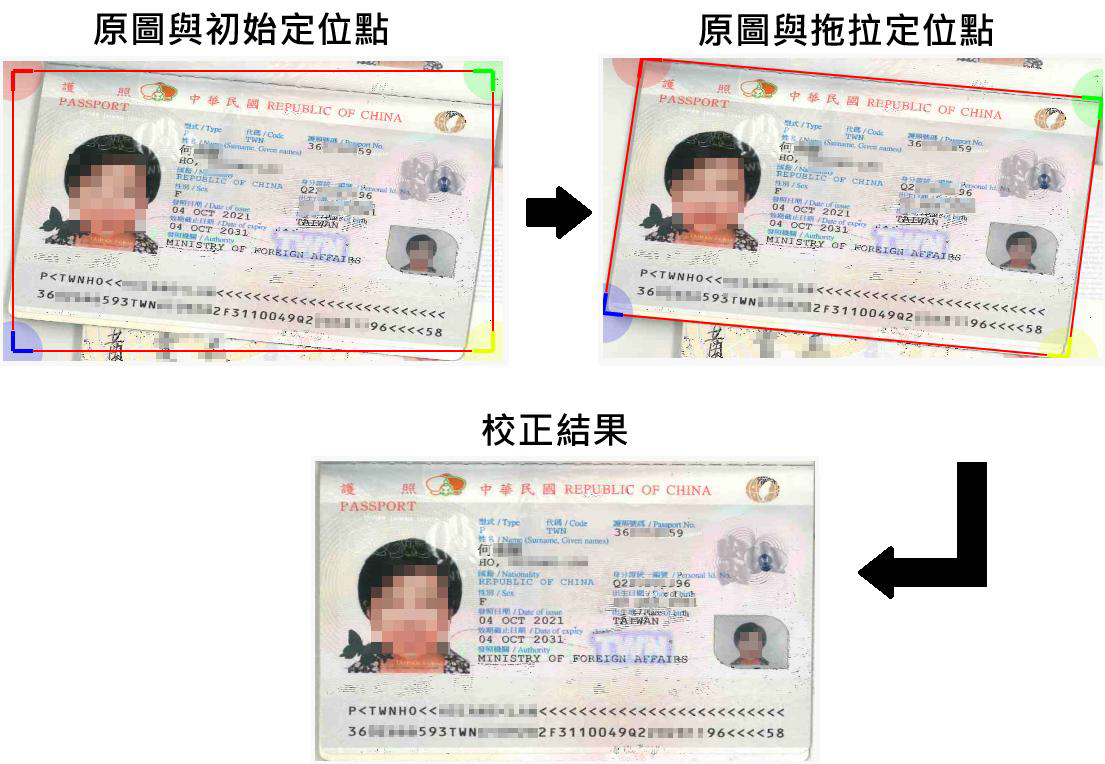
- 系統會自動定位證件四個角並畫出邊界,作為手動調整影像範圍。
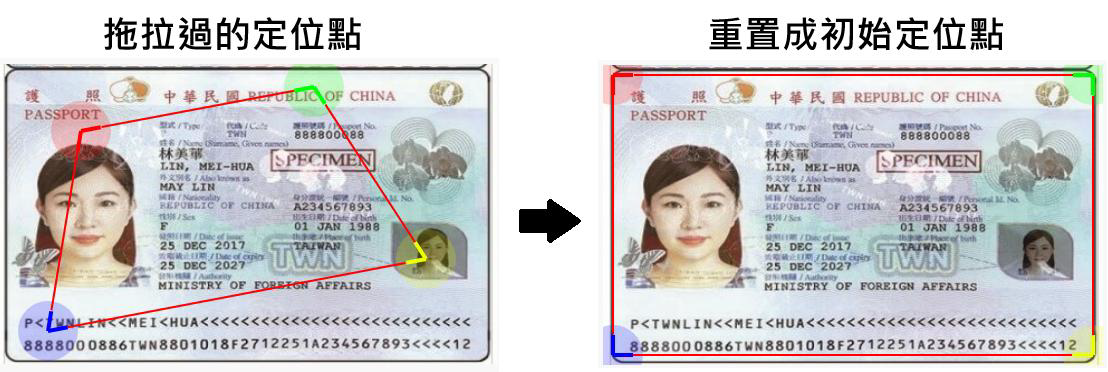
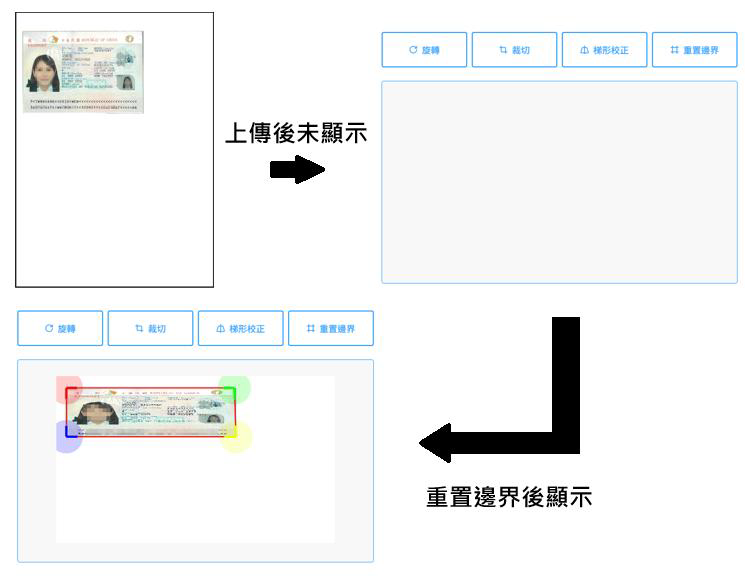
- 若系統自動校正效果不如預期,可重新上傳圖片,並使用「旋轉」、「裁切」、「梯形校正」和「重製邊界」按鈕調整影像;前述四個按鈕之功能說明,請見下頁「調整影像」段落。
- 點擊「重新上傳」,會回到初始圖檔上傳畫面。
步驟四:調整影像
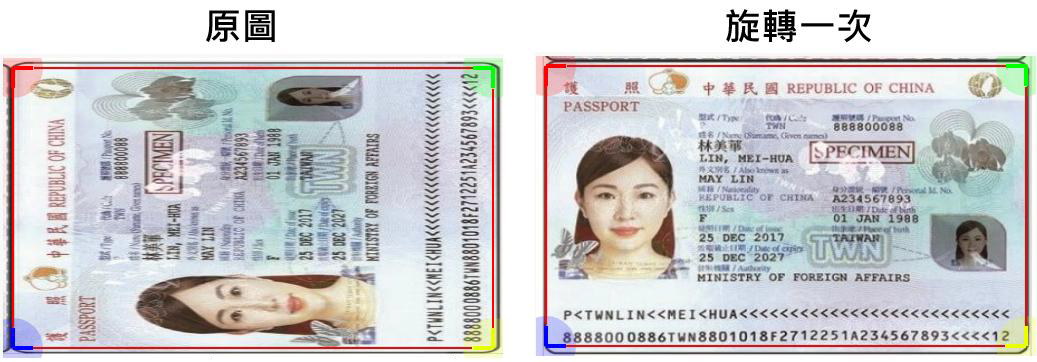
- 旋轉:點擊一次「旋轉」按鈕可將影像向右旋轉90度,可多次點擊。
- 裁切(1):拖拉邊界定位點至證件範圍後點擊「裁切」按鈕,對圖檔進行裁切。
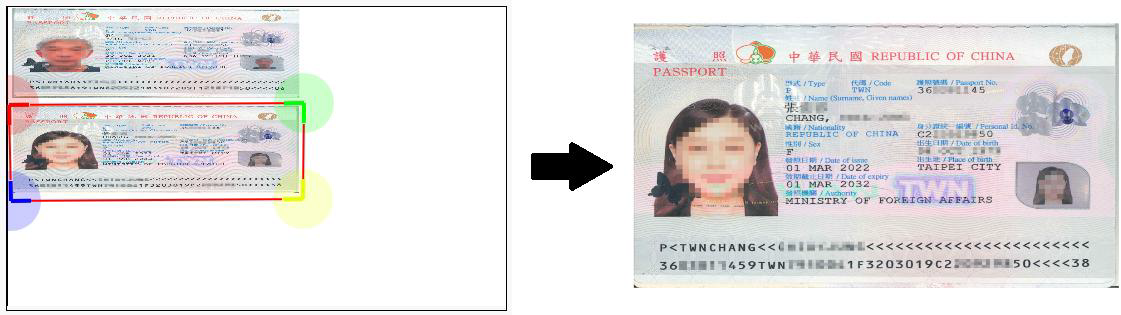
- 裁切(2):若同一畫面上有多張證件,可利用裁切取出所需的那張。
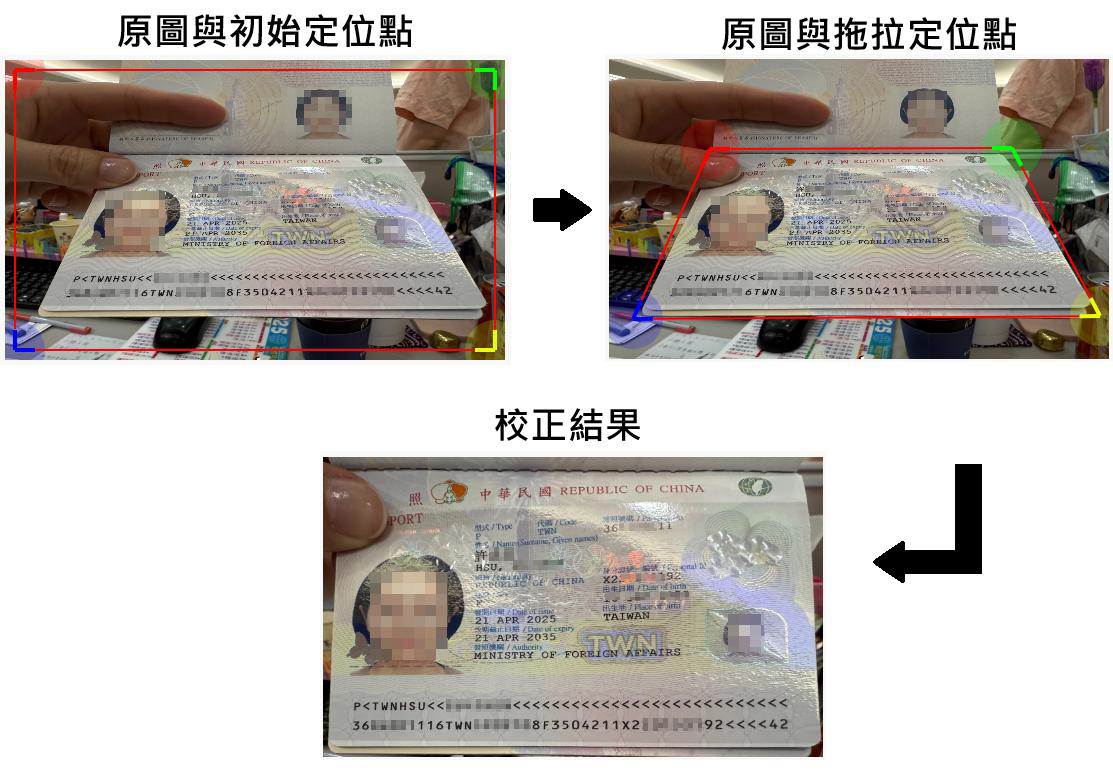
- 梯形校正(1):拖拉邊界定位點至證件範圍後點擊「梯形校正」按鈕,將影像從梯形調整為長方形。
- 梯形校正(2):拖此功能也可用於修正歪斜的狀況。
- 重製邊界(1):讓邊界定位點回到初始位置,或重新叫出消失的邊界定位點。
- 重製邊界(2):圖片過長時,預覽可能看不到證件,可透過「重置邊界」顯示。
步驟五:確認辨識結果
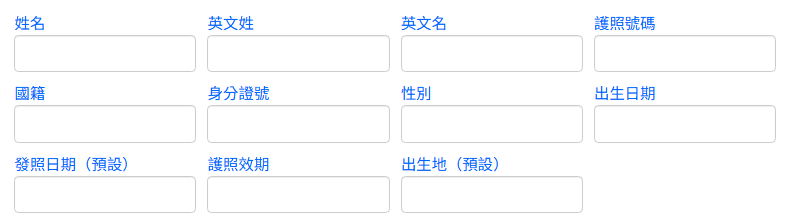
- 若辨識成功,請確認辨識結果(無法保證辨識結果完全正確),資料若有誤可自行於輸入框進行修正。
- 若辨識失敗,各資料欄位會留空,請手動輸入資料,或嘗試重新辨識。
- 「發照日期」欄位沒有辨識,故以預設值代替。(預設值為「護照效期」減10年,未滿14歲者則減5年。)
- 資料確認無誤,請點擊「儲存資料」按鈕以更新旅客資料。點擊「重新上傳」,則不儲存資料並回到初始選擇畫面。
護照辨識結果示意圖
步驟六:儲存資料
- 請盡量填妥所有欄位再儲存資料。
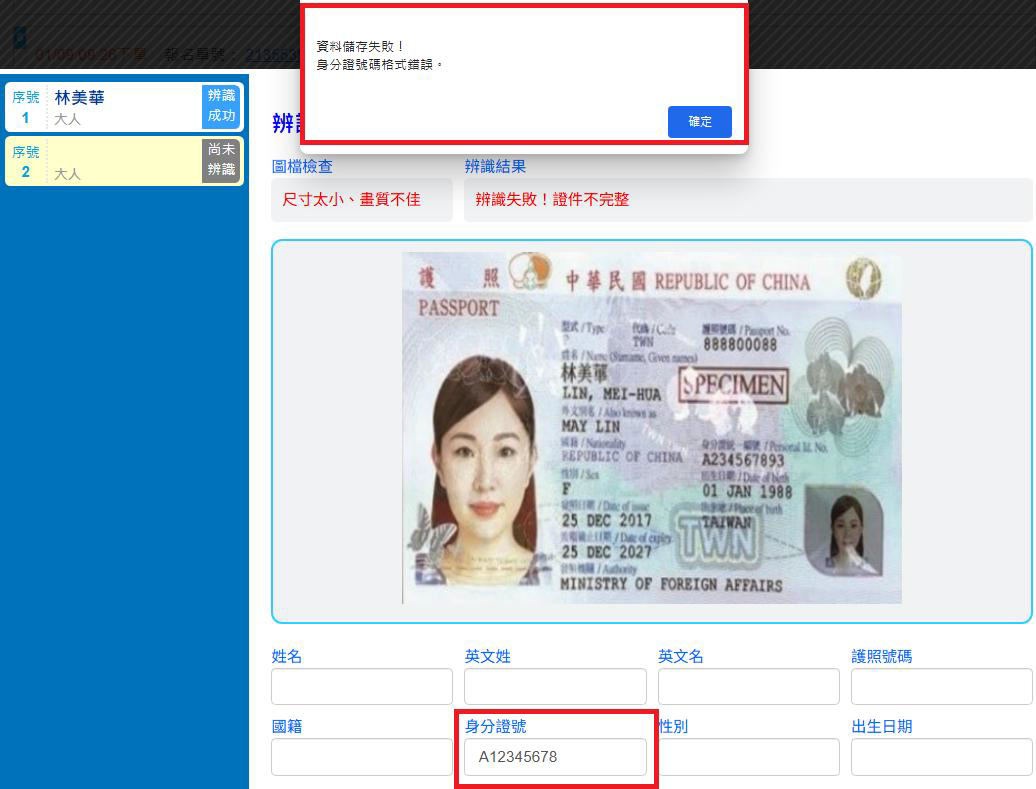
- 資料儲存失敗,會跳出錯誤訊息。若無法自行修正錯誤,請改用人工入名單。
- 資料儲存成功,會回到初始上傳畫面,系統會自動選擇下一位旅客。若不需要繼續辨識,直接關閉視窗即可。